ساخت دیتابیس در cpanel یکی از اولین و مهمترین کارهایی است که قبل از نصب وردپرس یا هر سیستم مدیریت محتوای دیگری باید انجام دهید. اگر نمیدانید چگونه دیتابیس در سی پنل بسازیم، نگران نباشید؛ این فرایند آن قدرها هم پیچیده نیست.
یکی از نکات مهم این است که همیشه برای دیتابیس خود یک یوزر با دسترسی مناسب و رمز عبور قوی تعریف کنید تا امنیت سایتتان حفظ شود. در ادامه این آموزش، قدم به قدم و کاملاً ساده یاد میگیرید چطور دیتابیس بسازید و بدون سردرگمی آن را مدیریت کنید. بعد از این مرحله نیاز دارید تا اطلاعات خود را داخل هاست سی پنل ایمپورت کنید از این رو توصیه میکنیم محتوای "ایمپورت اطلاعات داخل دیتابیس هاست سی پنل" را مطالعه کنید.
دیتابیس: زیرساختی که سایت شما بدون آن زنده نمیماند!
دیتابیس محلی است که تمام اطلاعات مهم سایت شما مثل نوشتهها، کاربران، تنظیمات و حتی رمزهای عبور به صورت منظم در آن ذخیره میشود. هر بار که کاربری وارد سایت میشود، این اطلاعات از دیتابیس خوانده میشوند.
به همین دلیل، در فرایند ایجاد دیتابیس در cpanel در واقع شما دارید زیرساخت اصلی سایتتان را میسازید. اگر دیتابیس درست تنظیم نشود، سایت یا بالا نمیآید یا با خطاهای عجیب روبرو میشود.
برای خرید هاست وردپرس کلیک کنید:
هاست وردپرس (Wordpress) ارزانقبل از ساخت دیتابیس در cPanel این چند نکته حیاتی را بدانید!
قبل از شروع کار، بهتر است چند پیشنیاز ساده اما مهم را آماده کنید تا فرایند ساخت دیتابیس بدون مشکل انجام شود. رعایت این موارد باعث میشود هم سریعتر جلو بروید و هم بعدا دردسر امنیتی یا فنی نداشته باشید. هدف ما آموزش ساخت دیتابیس cpanel به شکل اصولی است، این بخش را حتماً با دقت بخوانید.
دسترسی به cPanel
برای شروع باید اطلاعات ورود به سی پنل هاست (نام کاربری و رمز عبور) را داشته باشید. بدون دسترسی به cPanel عملا امکان ساخت یا مدیریت دیتابیس وجود ندارد. معمولاً این اطلاعات بعد از خرید هاست برای شما ایمیل میشود و بهتر است آن را در جای امن نگه دارید.
انتخاب نام مناسب برای دیتابیس
نام دیتابیس بهتر است کوتاه، قابل تشخیص و مرتبط با سایت باشد. دقت کنید که سی پنل به صورت خودکار یک پیشوند به نام دیتابیس اضافه میکند. این موضوع هنگام اتصال سایت یا ساخت database در cpanel اهمیت زیادی دارد و نباید نام کامل دیتابیس را اشتباه وارد کنید.
تعیین یوزر و سطح دسترسی
بعد از ساخت دیتابیس، باید یک کاربر به آن متصل کنید و سطح دسترسی مناسب بدهید. اگر سایت شخصی یا وردپرسی دارید، معمولاً انتخاب All Privileges بهترین گزینه است. این کار باعث میشود سایت بدون خطا به دیتابیس متصل شود و عملکرد درستی داشته باشد.
آموزش ساخت دیتابیس در cPanel با MySQL Databases
در این بخش میخواهیم بهصورت کاملا عملی و ساده، روش آموزش ساخت دیتابیس cpanel را با استفاده از ابزار MySQL Databases بررسی کنیم. این روش رایجترین و مطمئنترین راه برای آمادهسازی دیتابیس قبل از نصب وردپرس یا هر CMS دیگری است. اگر مراحل را دقیق و به ترتیب انجام دهید، فرایند ساخت دیتابیس در cpanel کمتر از چند دقیقه زمان میبرد و هیچ ابهامی برایتان باقی نمیماند.
ورود به cPanel
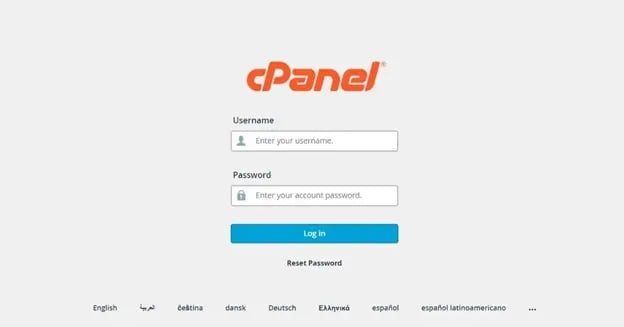
در اولین قدم باید وارد کنترل پنل هاست خود شوید. برای این کار آدرس cPanel (معمولاً yoursite.com/cpanel) را در مرورگر وارد کرده و نام کاربری و رمز عبوری که شرکت هاستینگ در اختیارتان گذاشته را وارد کنید. بعد از ورود موفق، داشبورد اصلی سی پنل را میبینید که همه ابزارهای مدیریتی هاست در آن قرار دارند. این نقطه شروع تمام مراحل ساخت دیتابیس در سی پنل است.
ورود به بخش MySQL Databases
این بخش مهمترین قسمت آموزش ساخت دیتابیس در سی پنل است. پس از ورود به cPanel، کمی اسکرول کنید تا به بخش Databases برسید. در این قسمت روی گزینه MySQL Databases کلیک کنید. این ابزار مخصوص مدیریت پایگاههای داده است و از همین بخش میتوانید دیتابیس بسازید، یوزر تعریف کنید یا سطح دسترسیها را تغییر دهید.

ایجاد دیتابیس جدید
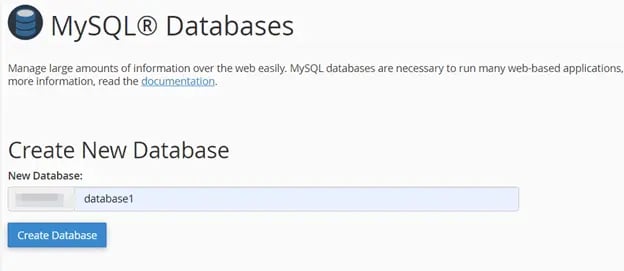
در صفحه MySQL Databases، اولین بخشی که میبینید Create New Database است. در این قسمت یک نام دلخواه برای دیتابیس وارد کنید و روی دکمه Create Database بزنید. توجه داشته باشید که سی پنل به صورت خودکار یک پیشوند به نام دیتابیس اضافه میکند. بعد از ساخت موفق، پیغام سبز رنگی نمایش داده میشود که نشانگر موفق بودن عملیات ایجاد دیتابیس در cpanel است.
ساخت یوزر دیتابیس
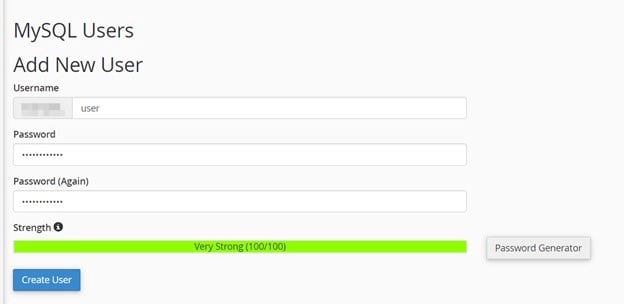
بعد از ساخت دیتابیس، باید یک کاربر (User) برای آن تعریف کنید. کمی پایینتر، در بخش MySQL Users نام کاربری و رمز عبور مناسب وارد کنید. پیشنهاد میشود از رمز عبور قوی استفاده کنید یا از Password Generator کمک بگیرید. این یوزر در واقع کلید ورود سایت شما به دیتابیس است و نقش مهمی در امنیت اطلاعات دارد.
اتصال یوزر به دیتابیس
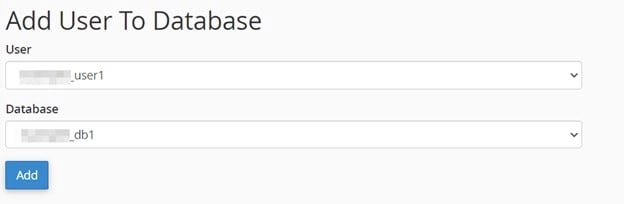
در این مرحله باید یوزری که ساختید را به دیتابیس متصل کنید. از بخش Add User To Database، نام یوزر و دیتابیس موردنظر را انتخاب کرده و روی Add کلیک کنید. بدون انجام این مرحله، سایت شما نمیتواند به دیتابیس دسترسی داشته باشد و عملاً ساخت دیتابیس در cpanel کامل نخواهد شد.
تعیین سطح دسترسی (Privileges)
بعد از اتصال یوزر به دیتابیس، صفحهای برای تعیین دسترسیها نمایش داده میشود. اگر قصد نصب وردپرس یا سیستمهای مشابه را دارید، بهترین گزینه انتخاب All Privileges است. با این کار، یوزر اجازه کامل برای خواندن، نوشتن و ویرایش اطلاعات دیتابیس را خواهد داشت. در انتها روی Make Changes کلیک کنید تا تنظیمات ذخیره شود و فرایند ساخت دیتابیس به طور کامل پایان یابد.
_H40nl.webp)
آیا میخواهید وردپرس را بدون خطا نصب کنید؟ پس دیتابیس در cPanel را درست بسازید!
برای نصب وردپرس، فقط دانلود فایلها کافی نیست؛ مهمترین بخش ماجرا آمادهسازی دیتابیس است. اگر دیتابیس به درستی ساخته نشود، در همان مراحل اولیه نصب با خطاهای اتصال مواجه میشوید.
در واقع، آموزش ساخت دیتابیس برای وردپرس یعنی آماده کردن زمینی امن که تمام اطلاعات سایت شما روی آن ذخیره میشود. در ادامه، مراحل را به صورت واضح و کاربردی مرور میکنیم تا نصب وردپرس بدون دردسر انجام شود.
ساخت دیتابیس مخصوص وردپرس
اولین قدم، ساخت یک دیتابیس جدید در بخش MySQL Databases است. نام دیتابیس بهتر است مرتبط با وردپرس باشد تا بعداً دچار سردرگمی نشوید. این مرحله پایه اصلی ساخت دیتابیس در cpanel برای وردپرس محسوب میشود. بعد از ساخت، حتماً نام کامل دیتابیس (همراه با پیشوند) را یادداشت کنید چون در فایل wp-config.php به آن نیاز خواهید داشت.
ایجاد یوزر امن برای دیتابیس
در این مرحله باید یک یوزر اختصاصی برای دیتابیس وردپرس بسازید. رمز عبور قوی، ترکیبی از حروف، اعداد و کاراکترهای خاص، نقش مهمی در امنیت سایت دارد. بسیاری از مشکلات امنیتی وردپرس به یوزرهای ضعیف دیتابیس برمیگردد. این مرحله در واقع تکمیل کننده فرآیند ایجاد دیتابیس در cpanel است.
اتصال یوزر به دیتابیس وردپرس
بعد از ساخت یوزر، باید آن را به دیتابیس متصل کنید. بدون این اتصال، وردپرس قادر به ذخیره یا خواندن اطلاعات نخواهد بود. انتخاب درست دیتابیس و یوزر در این بخش بسیار مهم است. اگر این مرحله اشتباه انجام شود، وردپرس خطای معروف "Error establishing a database connection" را نمایش میدهد.
تنظیم دسترسیها برای نصب وردپرس
در آخرین مرحله، باید سطح دسترسی یوزر را تعیین کنید. برای وردپرس، انتخاب All Privileges بهترین گزینه است. این دسترسیها به وردپرس اجازه میدهد جداول را بسازد، اطلاعات را ذخیره کند و بروزرسانیها را بدون مشکل انجام دهد. بعد از این مرحله، دیتابیس شما کاملاً آماده نصب وردپرس است و میتوانید وارد مراحل نصب شوید.
وقتی دیتابیس به مشکل میخورد، چطور با phpMyAdmin fi w,vj حرفهای مدیریت کنیم؟
بعد از ساخت دیتابیس، گاهی نیاز دارید جداول را بررسی کنید، اطلاعات را ویرایش کنید یا حتی از دیتابیس بکاپ بگیرید. اینجاست که phpMyAdmin به کمک شما میآید. ابزار phpMyAdmin یک محیط گرافیکی قدرتمند برای مدیریت دیتابیس است. اگر بدانید چگونه ساخت و مدیریت دیتابیس در phpmyadmin را انجام دهید، بسیاری از مشکلات سایت در چند دقیقه حل میشود.
چک لیست کاربردی مدیریت دیتابیس با phpMyAdmin:
- بررسی سلامت جداول دیتابیس و Repair کردن جداول خراب
- مشاهده و ویرایش اطلاعات کاربران، نوشتهها و تنظیمات وردپرس
- گرفتن بکاپ کامل از دیتابیس قبل از تغییرات مهم
- ایمپورت فایل SQL برای انتقال سایت یا بازیابی اطلاعات
- حذف دادههای اضافی برای افزایش سرعت سایت
- تغییر prefix جداول برای افزایش امنیت
- اجرای Queryهای سفارشی برای عیبیابی
- بررسی خطاهای دیتابیس بدون نیاز به کدنویسی پیچیده
حذف دیتابیس در cPanel
در این بخش از آموزش ساخت دیتابیس cpanel، به علت و نحوه حذف پایگاه داده اشاره میکنیم. گاهی اوقات بعد از حذف یک سایت یا پروژه، دیتابیس آن بدون استفاده باقی میماند. در چنین شرایطی، حذف دیتابیس باعث نظم بهتر هاست و آزاد شدن منابع میشود. برای این کار، کافی است وارد بخش MySQL Databases شوید و دیتابیس موردنظر را از لیست Current Databases حذف کنید. دقت داشته باشید که این عملیات غیر قابل بازگشت است.
قبل از انجام حذف دیتابیس در سی پنل، حتماً مطمئن شوید که هیچ سایت فعالی به آن متصل نیست. همچنین اگر احتمال میدهید بعدها به اطلاعات نیاز داشته باشید، قبل از حذف از دیتابیس بکاپ بگیرید. این کار به شما کمک میکند بدون ریسک، مدیریت حرفهایتری روی هاست خود داشته باشید و فرآیند را با درک کاملتری ادامه دهید.

بررسی خطاهای رایج و راهحلهای فوری هنگام ساخت یا اتصال دیتابیس
در زمان ساخت دیتابیس یا اتصال سایت به آن، بعضی خطاها بیشتر از بقیه تکرار میشوند و معمولاً کاربران تازهکار را سردرگم میکنند. شناخت این خطاها باعث میشود سریعتر مشکل را پیدا کنید و بدون استرس آن را برطرف نمایید.
خطای Error Establishing a Database Connection
این خطا معمولاً زمانی نمایش داده میشود که اطلاعات دیتابیس به درستی وارد نشده باشد. نام دیتابیس، یوزرنیم یا رمز عبور ممکن است اشتباه باشد. گاهی هم یوزر به دیتابیس متصل نشده است. بررسی فایل تنظیمات سایت و اتصال یوزر به دیتابیس، اولین قدم حل این مشکل است.
انتخاب نکردن All Privileges
اگر بعد از ساخت یوزر، سطح دسترسی کامل را فعال نکنید، سایت نمیتواند جداول را ایجاد یا ویرایش کند. این موضوع در نصب وردپرس خیلی رایج است. با ورود به MySQL Databases و فعالسازی All Privileges مشکل به سادگی رفع میشود.
رسیدن به محدودیت تعداد دیتابیس
در هاستهای اشتراکی، تعداد دیتابیس مجاز محدود است. اگر به سقف تعیین شده برسید، امکان ساخت دیتابیس جدید وجود ندارد. در این حالت باید یکی از دیتابیسهای قدیمی را حذف کنید یا پلن هاست خود را ارتقا دهید.
اشتباه وارد کردن پیشوند دیتابیس
سی پنل به صورت خودکار یک پیشوند به نام دیتابیس و یوزر اضافه میکند. اگر این پیشوند در تنظیمات سایت وارد نشود، اتصال برقرار نمیشود. این خطا بیشتر برای کسانی رخ میدهد که تازه با سی پنل کار میکنند.
رمز عبور ضعیف یا تغییر داده شده
اگر رمز عبور یوزر دیتابیس را تغییر دهید اما در تنظیمات سایت اصلاح نکنید، اتصال قطع میشود. همچنین بعضی هاستها رمزهای ضعیف را غیرفعال میکنند. همیشه رمز قوی انتخاب کنید و تغییرات را هماهنگ انجام دهید.
مهمترین نکات امنیتی در ساخت دیتابیس که نباید نادیده بگیرید
امنیت دیتابیس یعنی محافظت از مهمترین دارایی سایت؛ یعنی اطلاعات. با رعایت چند نکته ساده میتوانید جلوی بسیاری از مشکلات امنیتی را بگیرید.
- استفاده از رمز عبور قوی: رمز دیتابیس باید ترکیبی از حروف بزرگ، کوچک، عدد و کاراکتر خاص باشد. رمزهای ساده، اولین هدف حملات هستند و امنیت سایت را به شدت کاهش میدهند.
- ساخت یوزر اختصاصی برای هر سایت: بهتر است هر سایت یوزر دیتابیس جداگانه داشته باشد. این کار باعث میشود اگر یکی از سایتها دچار مشکل شد، بقیه در امان بمانند.
- محدود کردن دسترسیها در صورت نیاز: اگر پروژه خاصی دارید، همه دسترسیها را فعال نکنید. فقط دسترسیهای لازم را بدهید تا ریسک نفوذ کمتر شود.
- بکاپگیری منظم از دیتابیس: قبل از هر تغییر مهم، از دیتابیس نسخه پشتیبان بگیرید. این کار نجات دهنده شما در مواقع بحرانی خواهد بود.
- عدم اشتراک اطلاعات دیتابیس: اطلاعات دیتابیس را در اختیار افراد غیرضروری قرار ندهید. هر دسترسی اضافه، یک ریسک امنیتی جدید است.
- بروزرسانی مداوم سایت و افزونهها: بسیاری از حملات از طریق ضعف افزونهها انجام میشود. بروزرسانی منظم، امنیت دیتابیس را هم افزایش میدهد.
هاست اشتراکی یا سرور اختصاصی؟ مقایسه واقعی دیتابیسها از همه نظر
انتخاب نوع هاست تاثیر مستقیم روی عملکرد و مدیریت دیتابیس دارد. دانستن تفاوتها به شما کمک میکند تصمیم مناسبتری بگیرید.
خلاصه مراحل ساخت دیتابیس در cPanel
ساخت و مدیریت دیتابیس، پایه و اساس هر وب سایت حرفهای است. وقتی مراحل را درست انجام دهید، نصب وردپرس، افزایش سرعت و حتی امنیت سایت به مراتب سادهتر میشود. اگر این آموزش را قدم به قدم اجرا کنید، ساخت دیتابیس در cpanel دیگر یک چالش نخواهد بود، بلکه به یک مهارت کاربردی برای شما تبدیل میشود. حالا وقتش رسیده وارد سی پنل شوید و دیتابیس سایتتان را اصولی بسازید.
سوالات متداول
چرا به ایجاد دیتابیس در Cpanel نیاز داریم؟
پایگاه داده به شما اجازه میدهد تا حجم زیادی از دادهها را به سادگی از طریق شبکه اینترنت مدیریت کنید، برای راه اندازی و نصب یک اسکریپت جدید همچون وردپرس لازم است تا در هاست یک پایگاه داده یا همان دیتابیس ساخته شود که اطلاعات در داخل آن نگهداری شود.
کدام روش برای ایجاد دیتابیس در Cpanel بهتر است؟
تمام روشهای آموزش داده شده در این مقاله برای ساخت دیتابیس در سی پنل مناسب است و تفاوت چندانی بین این روشها وجود ندارد. اما به صورت کلی استفاده از MySQL Database Wizard برای افرادی که تا به حال در این زمینه فعالیتی نداشتهاند آسان تر است و فرد به راحتی میتواند پایگاه داده را در سی پنل ایجاد کند.
اگر در زمان ایجاد دیتابیس در Cpanel پسورد در سیستم ضعیف شناسایی شود، برای افزایش امنیت آن چه باید کرد؟
برای ساخت پسورد باید از علامتهای متعدد و ترکیب حروف کوچک و بزرگ استفاده کرد تا امنیت رمز بالا برود. همچنین اگر میتوانید از عبارات ساده و با معنی اجتناب کنید، علاوه بر این در سیستم قابلیتی تعبیه شده است که به شما رمز عبورهای بسیار قوی پیشنهاد میدهد که در صورت تمایل میتوانید از این ویژگی هم استفاده کنید.
در زمان ایجاد دیتابیس در Cpanel اگر با خطای maximum databases مواجه شدیم باید چکار کنیم؟
این خطا مربوط به زمانی است که محدودیت در ایجاد پایگاه داده داشته باشید، در این صورت مشکلی برای وب سایتهای فعلی شما به وجود نخواهد آمد اما اگر وب سایت جدیدی ایجاد کنید که به پایگاه داده نیاز داشته باشد، مجبور به حذف یکی از پایگاه های موجود خواهید شد.
آیا برای هر سایت باید دیتابیس جدا بسازیم؟
بله، ساخت دیتابیس جداگانه برای هر سایت باعث افزایش امنیت و نظم در مدیریت اطلاعات میشود. در این حالت اگر یکی از سایتها دچار مشکل شود، سایر سایتها تحت تأثیر قرار نمیگیرند. همچنین مدیریت، بکاپ گیری و عیب یابی دیتابیسها بسیار سادهتر خواهد بود.
بهترین روش ساخت دیتابیس در سی پنل چیست؟
هر دو روش MySQL Databases و MySQL Database Wizard استاندارد و قابل اعتماد هستند. اگر کاربر تازهکار هستید، Database Wizard گزینه سادهتری است. کاربران حرفهای معمولاً MySQL Databases را برای کنترل بیشتر ترجیح میدهند.
آیا میتوان چند یوزر برای یک دیتابیس داشت؟
بله، سی پنل این امکان را میدهد که چند یوزر به یک دیتابیس متصل شوند. برای هر یوزر میتوان سطح دسترسی متفاوت تعریف کرد. این قابلیت برای پروژههای تیمی یا افزایش امنیت بسیار کاربردی است.
phpMyAdmin چه کاربردی دارد؟
phpMyAdmin یک ابزار گرافیکی برای مدیریت دیتابیس است که بدون نیاز به کدنویسی کار میکند. با این ابزار میتوانید جداول را ویرایش کنید، بکاپ بگیرید یا اطلاعات را ایمپورت و اکسپورت کنید. بیشتر مدیران سایت از آن برای عیب یابی دیتابیس استفاده میکنند.
اگر دیتابیس را حذف کنیم چه اتفاقی میافتد؟
با حذف دیتابیس، تمام اطلاعات مربوط به سایت به طور کامل پاک میشود. این عملیات برگشتپذیر نیست مگر اینکه قبلاً بکاپ گرفته باشید. به همین دلیل قبل از حذف دیتابیس باید از عدم نیاز به اطلاعات آن مطمئن شوید.
خطای اتصال دیتابیس معمولاً به چه دلیل است؟
این خطا اغلب به دلیل اشتباه بودن نام دیتابیس، نام کاربری یا رمز عبور رخ میدهد. گاهی هم یوزر به دیتابیس متصل نشده یا سطح دسترسی مناسب ندارد. بررسی تنظیمات و پیشوند دیتابیس معمولاً مشکل را برطرف میکند.

من فرزانه یوسفی هستم؛ نویسنده و تولیدکننده محتوای وب. علاقه زیادی به تحقیق و نوشتن دارم و تلاش میکنم مطالب کاربردی و بهروز ارائه کنم تا مطالعه برای خوانندگان لذتبخشتر و مفیدتر باشد.